Macで過去のスクショを中の文字で探す方法
「あのスクショにプロジェクト名が書いてあったはず」。内容は覚えているのに、ファイル名も撮った日も思い出せない。そんなときは、すでに保存した画像を探す方法と、これから撮るスクショを検索できるようにする方法を分けて考えると整理できます。
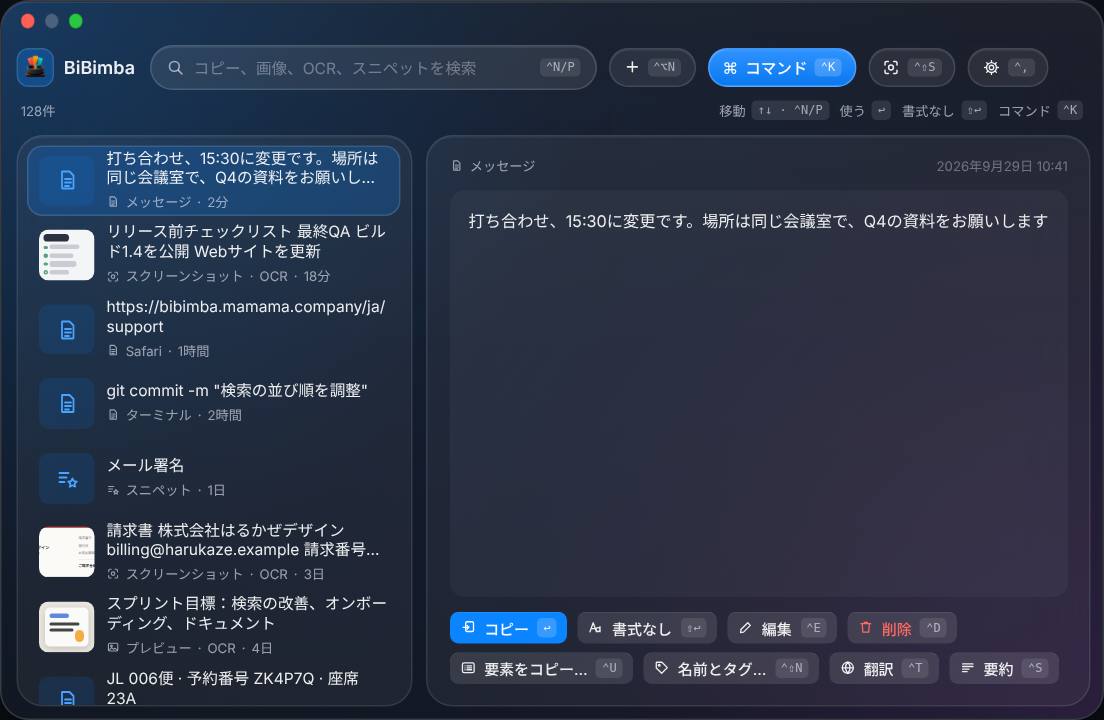
すでにBiBimbaの履歴にあるなら:Control-Shift-C で履歴を開き、画像に写っていた単語を入力して、候補の画像を選びます。検索対象は履歴に保存されたOCRテキストです。Mac内の全画像をスキャンしたり、昔のスクショフォルダを自動で取り込んだりする機能ではありません。
1. すでに保存してあるスクショを探す
BiBimbaを使い始める前に撮った画像なら、まずFinderで探します。いつもスクショを保存しているフォルダを開くか、保存先が分からなければ「このMac」を検索対象にします。ファイル名の一部や、おおよその撮影日が手がかりになります。
- Finderウインドウで検索を始めます。
- +ボタンで条件を追加し、種類 → イメージや作成日で絞り込みます。
- 候補をプレビューで確認します。ファイル名の一部が分かるなら、名前の条件も追加します。
これはファイルを絞り込む方法で、すべての画像内の文字が検索対象になると保証するものではありません。詳しくはAppleの「MacのFinderで検索結果を絞り込む」を参照してください。
候補が見つかったら「プレビュー」で開きます。テキスト認識表示を使うと、認識された文字を選択してコピーできます。選択できない場合は「ツール → テキスト選択」を確認してください。認識できるかは画像や対応言語にもよります。これは1枚の画像から文字を取り出す機能で、スクショのコレクション全体を検索する操作とは異なります。手順はAppleのプレビューのテキスト操作ガイドにあります。
その画像を今後BiBimbaでも探せるようにしたい場合は、文字が読める大きさで表示し、必要な範囲を Control-Shift-S で撮影します。新しいスクショとして保存されるため、元のファイルを取り込む操作ではなく、元の撮影日も引き継ぎません。
2. 撮っておいて、あとから単語で探す
BiBimbaで撮影したスクショは、バックグラウンドで文字が読み取られ、画像と一緒にOCR結果が保存されます。検索するたびにOCRを実行する必要はありません。
- 撮影する:BiBimbaを起動した状態で Control-Shift-S を押し、範囲を選択します。画像はクリップボードにコピーされ、BiBimbaの履歴にも保存されます。
- あとから探す:Control-Shift-C で履歴を開き、覚えている単語を入力します。プロジェクト名、店名、エラーコードなど、特徴のある文字が手がかりになります。
- 候補を選ぶ:Control-N / Control-P で移動し、画像のプレビューを確認します。同じ単語を含むコピー履歴なども一緒に表示されることがあります。
- 文字を再利用する:画像を選んで Control-O を押すと、保存済みのOCR結果をコピーできます。貼り付け先のアプリに切り替え、Command-V で貼り付けます。
ここで紹介しているのはBiBimbaの初期ショートカットです。macOS標準のCommand-Shift系の撮影操作とは異なります。変更している場合はBiBimbaの「設定 → ショートカット」を確認してください。また、Control-Shift-O の「画面OCR」は文字だけを取り出す機能で、スクショを履歴には保存しません。画像をあとから見返したいときは、スクショの操作を使います。
まずは短い例で試してみる
テキストのウインドウに「Project Atlas — 金曜日にレビュー — 参照番号4832」と表示し、BiBimbaで撮影してみてください。バックグラウンドのOCRが終わったら履歴を開き、Atlas で検索します。撮影した画像を選んでOCR結果をコピーできれば、一連の流れを確認できます。大切な情報を扱う前に、読みやすく機密情報を含まない例で試せます。
3. 検索してもスクショが見つからないとき
- BiBimbaの履歴にあるか確認する。デスクトップにある昔の画像が、自動で履歴に入るわけではありません。検索文字を消して、撮影した画像があるか確認します。
- 撮影直後ならOCRの完了を待つ。読み取りはバックグラウンドで進みます。長い文章ではなく、短く特徴のある単語でも試してください。
- 読み取られた文字を確認する。小さい文字、ぼやけた文字、装飾の強い文字、背景との区別がつきにくい文字は誤認識されることがあります。可能なら、より鮮明な状態で撮り直します。
- 言語を確認する。OCRは言語を自動判定しますが、設定のOCR言語の項目で優先言語を選べます。既存の画像を言語指定で読み取り直すには、画像を選んで Control-Shift-L を押し、矢印キーで言語を選んで Return を押します。
- 保存件数・期間・容量を確認する。履歴は設定された上限によって削除されることがあります。検索で削除済みの項目を戻すことはできないので、大切なスクショは履歴とは別にファイルとしても保存してください。
OCRが読み取るのは画像に見えている文字で、誤認識もあります。まずは画像の雰囲気を説明する言葉より、実際に写っていた単語で探してみてください。撮影自体ができない場合は、サポートページの画面収録の権限を確認してください。
画像や文字はMacの中で処理される?
BiBimbaのスクショOCRと履歴のテキスト検索はローカルで処理されます。この2つの機能にApple Intelligenceは不要ですが、別のAI機能には必要なものがあります。また、アプリ全体が通信しないという意味ではなく、ダウンロード・アップデート・ライセンスのサービスでは通信を行います。詳細はプライバシーポリシーをご覧ください。
自分のスクショで試してみる
BiBimbaはmacOS 26以降のAppleシリコン搭載Macに対応しています。アプリ内で開始できる7日間の無料トライアルは、メールアドレスやカードの登録が不要で、自動課金もありません。まずは数枚撮影して、覚えている単語で見つけられるか試してみてください。